
Power BI voor het MKB: van ruwe cijfers naar helder inzicht
Power BI zet ruwe bedrijfsdata om in begrijpelijke dashboards. Wat het is, wat het kost en hoe je als MKB-bedrijf verstandig begint zonder een duur traject.
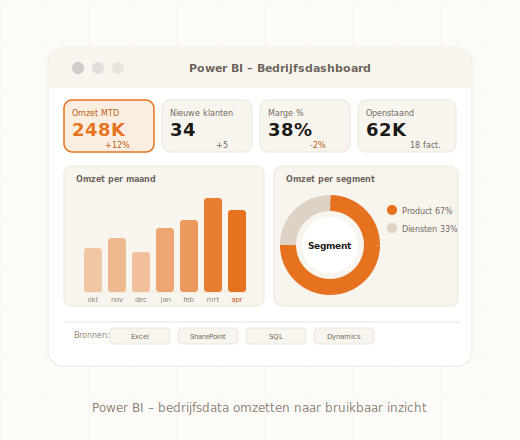
De meeste MKB-bedrijven beschikken over meer cijfers dan ze beseffen. In de boekhouding, het CRM-systeem, de urenregistratie en de Excel-bestanden die medewerkers bijhouden zit een schat aan informatie over hoe het bedrijf werkelijk presteert. Maar die informatie zit verspreid, vraagt tijd om samen te brengen en is dan al verouderd op het moment dat je de rapportage afmaakt. Power BI is het gereedschap waarmee je die losse data automatisch samentrekt en omzet in een levend dashboard dat altijd actueel is.
In dit artikel lees je wat Power BI is, wat je er concreet mee kunt, wat het kost en hoe je als MKB-bedrijf een verstandige start maakt. Zonder te beloven dat het eenvoudig is, want dat is het niet altijd. Maar met een eerlijk beeld van wanneer het de moeite loont en wanneer je beter kunt wachten.
Wat Power BI is
Power BI is een business intelligence-tool van Microsoft. Het stelt je in staat om data uit verschillende bronnen samen te brengen, te bewerken en te visualiseren in dashboards en rapporten die iedereen in de organisatie kan raadplegen. De tool bestaat uit drie onderdelen die samen een keten vormen.
Power BI Desktop is de gratis applicatie op je computer waarmee je data inlaadt, bewerkt en rapporten bouwt. Dit is het werkgereedschap van degene die de dashboards maakt. Power BI Service is de cloudomgeving waar je de gemaakte rapporten publiceert en deelt met collega's. En Power BI Mobile zijn de apps voor telefoon en tablet waarmee iedereen de dashboards onderweg kan raadplegen.
Het grote verschil met een Excel-draaitabel of een handmatig bijgehouden rapportage is dat Power BI de verbinding met de bron in stand houdt. Als de data in je boekhoudsoftware of CRM-systeem verandert, vernieuwen de dashboards automatisch. Je bouwt een rapport eenmaal op en daarna werkt het zichzelf bij.
Wat je er concreet mee kunt
De meeste MKB-bedrijven beginnen met het visualiseren van financiele prestaties. Omzet per klant, per product of per regio, de ontwikkeling van de brutomarge door de tijd, openstaande debiteuren en de cashflow-positie. Gegevens die nu misschien verspreid staan in meerdere Excel-bestanden of die de accountant eens per kwartaal aanlevert, zijn in Power BI altijd actueel beschikbaar en met een paar klikken te filteren op de dimensie die je interesseert.
Maar de mogelijkheden gaan verder dan financien. Salesteams gebruiken Power BI om de pijplijn te bewaken, conversiepercentages per fase bij te houden en te zien welke verkopers welke prestaties leveren. Productiebedrijven koppelen machinedata om bezettingsgraden en uitval te monitoren. Dienstverlenende bedrijven volgen urenregistraties om te zien waar tijd naartoe gaat en welke projecten winstgevend zijn.
Het patroon is steeds hetzelfde: je hebt data die nu handmatig wordt samengevoegd of die je pas bekijkt als iemand de tijd neemt om een rapport te maken. Power BI maakt dat continu zichtbaar zonder handmatig werk.
Een concreet voorbeeld: een groothandel met veertig medewerkers had wekelijks twee uur nodig om de verkooprapportage samen te stellen uit drie Excel-bestanden. Na de implementatie van Power BI kostte het bekijken van die rapportage minder dan vijf minuten, omdat het dashboard zichzelf bijwerkt. De besparing was niet alleen tijd maar ook betrouwbaarheid: handmatige fouten in de kopieerstap verdwenen.
Hoe Power BI verbinding maakt met je data
Power BI kan verbinding maken met een indrukwekkend aantal databronnen. De meest gebruikte in het MKB zijn Excel-bestanden en SharePoint-lijsten, Microsoft 365 en Dynamics, boekhoudsoftware zoals Exact, AFAS en Twinfield via hun API of een connector, CRM-systemen zoals Salesforce en HubSpot en SQL-databases.
De verbinding stel je eenmalig in via zogeheten connectoren, vergelijkbaar met een stekker die je in een stopcontact steekt. Daarna loopt de datastroom automatisch. De frequentie waarmee Power BI de data ververst stel je in op het ritme dat past bij je gebruik: voor een live verkoopdashboard elk uur, voor een maandoverzicht eenmaal per dag.
Het bewerken van de ruwe data doe je in de Power Query Editor, een onderdeel van Power BI Desktop. Hier combineer je tabellen, verwijder je overbodige kolommen, corrigeer je datumformaten en voeg je berekeningen toe. Dit onderdeel vergt de meeste aandacht bij de opbouw, maar je doet het eenmalig. Daarna loopt het proces automatisch elke keer dat de data ververst wordt.
Kosten en licenties
Power BI kent een gelaagde licentiestructuur die voor verwarring kan zorgen. Hier is de essentie.
Power BI Desktop is volledig gratis te downloaden en te gebruiken. Je kunt er rapporten mee bouwen en ze lokaal bekijken. De gratis versie is prima als je dashboards alleen op je eigen computer wilt raadplegen en niet wilt delen met collega's.
Power BI Pro kost op het moment van schrijven ongeveer tien euro per gebruiker per maand via Microsoft 365. Met Pro kun je rapporten publiceren in de cloudservice en delen met andere Pro-gebruikers. Als je het met een team wilt gebruiken, heeft iedereen die rapporten wil bekijken een Pro-licentie nodig. Inbegrepen als onderdeel van Microsoft 365 E5 en een aantal andere bundles.
Power BI Premium is bedoeld voor grotere organisaties en biedt extra capaciteit, geavanceerde AI-functies en de mogelijkheid om rapporten te delen met gebruikers zonder Pro-licentie. De kosten lopen snel op en dit is voor de meeste MKB-bedrijven niet relevant als startpunt.
Voor een team van tien mensen die allemaal dashboards willen bekijken ben je dus rond de honderd euro per maand kwijt aan licenties. Daarbovenop komen de uren om de dashboards te bouwen, wat afhankelijk van de complexiteit een paar dagen tot enkele weken werk kan zijn.
Wanneer loont Power BI voor het MKB?
Power BI loont als aan een aantal voorwaarden is voldaan. Ten eerste moet je data al digitaal beschikbaar zijn. Als je bedrijfsprocessen nog grotendeels op papier lopen of in losse Excel-bestanden die niemand bijhoudt, is Power BI premature. De tool visualiseert data, maar maakt slechte data niet beter.
Ten tweede moet er een concrete vraag zijn die je wilt beantwoorden. De slechtste reden om te beginnen is omdat het modern klinkt of omdat je concurrent het ook heeft. De beste reden is dat je nu te veel tijd kwijt bent aan het samenstellen van rapportages die eigenlijk altijd hetzelfde patroon volgen, of dat je beslissingen neemt op basis van intuïtie terwijl de data er al is maar niet beschikbaar.
Ten derde moet iemand in de organisatie de ambitie en tijd hebben om het op te bouwen. Power BI vergt een leercurve. De eerste bruikbare dashboards maak je in een dag of twee als je handig bent met data, maar echt goed worden kost meer tijd. Als er niemand is die dat wil oppakken, is uitbesteden aan een specialist of met een partner werken de slimmere keuze.
Hoe je verstandig begint
Begin met een beperkte scope. Kies een rapportage die je nu handmatig maakt en die je graag automatisch wilt hebben. Liefst iets wat je regelmatig nodig hebt en waarvan de data al digitaal beschikbaar is. Een wekelijks verkoopoverzicht dat nu een uur kost om samen te stellen is een uitstekend startpunt.
Download Power BI Desktop en installeer het. De software is gratis en werkt op Windows. Verbind je eerste databron, maak een eenvoudig rapport met de cijfers die je wilt zien en bekijk het resultaat. Dit geeft een eerlijk beeld van de mogelijkheden en de leercurve.
Als het eerste dashboard werkt en waarde levert, kun je de scope uitbreiden. Voeg een tweede databron toe, bouw een tweede rapport, deel het via Power BI Service met een collega. Groeien in kleine stappen is beter dan een grote implementatie plannen die nooit af komt.
Betrek de mensen die de dashboards gaan gebruiken al vroeg. Het grootste risico bij BI-projecten is dat de tool wordt gebouwd door iemand die denkt te weten wat anderen nodig hebben. Een directeur die zijn eigen dashboard bouwt weet wat hij wil zien. Maar een controller die een dashboard bouwt voor de directeur bouwt soms iets wat niemand gebruikt. Vraag vooraf wat mensen willen weten en bouw dat.
Power BI of een alternatief?
Power BI is niet de enige optie. Looker Studio van Google is gratis en werkt goed als je al in het Google-ecosysteem zit. Tableau heeft een sterkere reputatie voor geavanceerde visualisaties maar is duurder en minder nauw geintegreerd met Microsoft 365. Qlik Sense en TIBCO Spotfire zijn alternatieven voor grotere organisaties.
Voor een MKB-bedrijf dat al Microsoft 365 gebruikt, is Power BI de logische keuze. De integratie met Excel, SharePoint, Teams en Dynamics is dieper dan bij andere tools, de licentiekosten zijn redelijk als je al in het Microsoft-ecosysteem zit, en de leergemeenschap is groot, wat het vinden van hulp en voorbeelden makkelijker maakt. Het is een pragmatische keuze, geen dogmatische.
Praktijkvoorbeelden: wat MKB-bedrijven ermee doen
Om een concreter beeld te geven van hoe Power BI in de praktijk wordt ingezet, drie voorbeelden uit verschillende sectoren.
Een bouwbedrijf met zestig medewerkers gebruikte jarenlang een combinatie van Excel en Word voor de projectrapportages. De projectmanager besteedde elke vrijdag twee uur aan het samenstellen van een statusoverzicht voor de directie. Na de implementatie van Power BI, gekoppeld aan het projectbeheersysteem, is dat overzicht continu beschikbaar. De directie raadpleegt het zelf wanneer ze dat willen. De projectmanager heeft zijn vrijdagmiddag terug.
Een accountantskantoor met vijfentwintig medewerkers bouwde een intern dashboard om de bezettingsgraad en de productiviteit per medewerker bij te houden. De data komt uit de urenregistratiesoftware. Het dashboard toont per week hoeveel declarabele uren er zijn geschreven, wat de verhouding is tussen declarabel en niet-declarabel werk en welke klanten de meeste tijd vragen. De partners gebruiken het in hun maandelijks overleg als gespreksstuk.
Een groothandel in technische materialen koppelde Power BI aan het ERP-systeem om inkoopdata te analyseren. Het doel was te zien welke leveranciers de meeste vertraging veroorzaakten en welke productcategorieen de hoogste marge hadden. De uitkomst verraste de directie: twee leveranciers die relatief weinig omzet vertegenwoordigden, waren verantwoordelijk voor dertig procent van de klachten over levertijden. Die inzichten hadden jarenlang in de data gezeten maar waren nooit zichtbaar geworden in de handmatige rapportages.
Veelgemaakte fouten bij de start
Twee fouten komen steeds terug bij MKB-bedrijven die voor het eerst met Power BI beginnen.
De eerste is het overambitieuze startproject. Een directeur ziet een indrukwekkende demo, besluit dat het bedrijf een volledig geintegreerd managementdashboard nodig heeft en vraagt IT of een consultant om dat te bouwen. Drie maanden later is het dashboard technisch af maar gebruikt niemand het, omdat het niet aansluit bij hoe mensen werkelijk naar de data kijken. Begin kleiner. Een dashboard dat drie mensen dagelijks gebruiken heeft meer waarde dan een dashboard dat twintig mensen in theorie kunnen raadplegen.
De tweede fout is beginnen zonder de data op orde te hebben. Power BI is een visualisatietool, geen tool om data te corrigeren. Als de omzetcijfers in je boekhoudsoftware niet kloppen, toont het dashboard die fouten alleen maar groter en duidelijker. Controleer voordat je begint of de databronnen die je wilt gebruiken betrouwbaar zijn en consistent zijn opgezet.
Veelgestelde vragen
Heb ik een IT-specialist nodig om Power BI te implementeren?
Voor eenvoudige dashboards op basis van Excel-bestanden of SharePoint-lijsten kun je zelf beginnen als je comfortabel bent met data. Voor verbindingen met databases, API-koppelingen of complexe datamodellen is technische kennis nodig, of je besteedt dat deel uit.
Werkt Power BI ook op een Mac?
Power BI Desktop werkt alleen op Windows. Mac-gebruikers kunnen wel de webversie van Power BI Service raadplegen en rapporten bekijken, maar niet bouwen. Voor het bouwen op een Mac heb je een Windows-omgeving nodig, via Parallels of een virtuele machine.
Hoe lang duurt het om een eerste bruikbaar dashboard te maken?
Met beschikbare, schone data in Excel kun je een eerste bruikbaar dashboard in een dag of twee bouwen. Een volledig uitgewerkt dashboard met meerdere databronnen, geavanceerde berekeningen en een nette opmaak kost een ervaren gebruiker een week tot twee weken.
Kunnen mijn medewerkers de dashboards aanpassen?
Dat hangt af van de rechten die je instelt. Standaard kunnen gebruikers filteren en door de data bladeren, maar de basisstructuur van het rapport niet wijzigen. Als je wilt dat mensen zelf rapporten kunnen bouwen, hebben ze Power BI Desktop en iets meer opleiding nodig.
Is mijn data veilig in Power BI?
Power BI Service draait op de Microsoft Azure-infrastructuur en valt onder dezelfde beveiligings- en privacyafspraken als de rest van Microsoft 365. Dat betekent dat je dataverwerking plaatsvindt binnen de grenzen van je Microsoft-tenant, met de beveiligingsinstellingen die je daar hebt geconfigureerd. Raadpleeg je eigen verwerkersovereenkomst met Microsoft voor de details.
Wat is het verschil tussen Power BI en Excel?
Excel is flexibel en vertrouwd maar niet gebouwd voor automatische rapportages uit meerdere bronnen. Power BI is specifiek ontworpen voor dat doel: data samenvoegen uit meerdere bronnen, transformeren en visualiseren in dashboards die zichzelf vernieuwen. Beide tools vullen elkaar aan; veel bedrijven gebruiken Excel als databron en Power BI als visualisatielaag daarboven.