Vrijwel elk bedrijf gebruikt Microsoft 365, en betaalt voor veel meer dan het benut. Hier lees je hoe je de licenties, samenwerking, automatisering en beveiliging goed inricht.
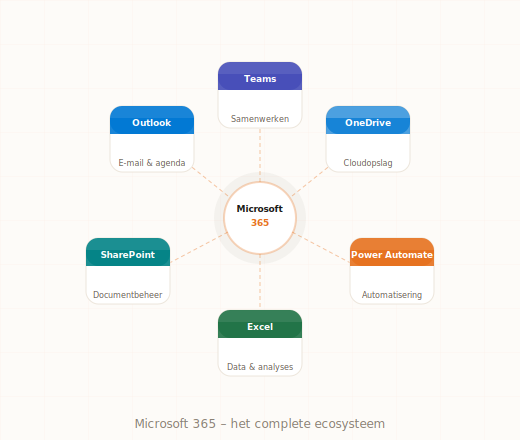
Vrijwel elk MKB-bedrijf gebruikt Microsoft 365. De meeste betalen voor Business Standard of Premium, terwijl een deel van de medewerkers toe zou kunnen met Basic. Tegelijkertijd laten dezelfde bedrijven Power Automate, Teams-kanalen, SharePoint-samenwerking en ingebouwde beveiliging onbenut. Het resultaat: te hoge licentiekosten én te lage productiviteit tegelijk.
Dit dossier bundelt alles wat je nodig hebt om Microsoft 365 goed in te richten, de juiste licenties te kiezen en je omgeving te beveiligen.
| Functie | Basic | Standard | Premium | Welk plan kiest wie? |
|---|---|---|---|---|
| Prijs/gebruiker/maand | €5,60 | €11,70 | €21,90 | - |
| Office-apps desktop (Word, Excel) | Nee | Ja | Ja | Veldwerkers: Basic |
| Teams, Exchange, SharePoint | Ja | Ja | Ja | - |
| Microsoft 365 Copilot (add-on) | +€30 | +€30 | +€30 | - |
| Intune (apparaatbeheer) | Nee | Nee | Ja | Thuiswerkers: Premium |
| Microsoft Defender for Business | Nee | Nee | Ja | Beveiliging: Premium |
| Entra ID P1 (Conditional Access) | Nee | Nee | Ja | MFA-beleid: Premium |
| Azure Information Protection | Nee | Nee | Ja | Gevoelige data: Premium |
Business Premium is voor de meeste MKB-bedrijven het juiste plan zodra thuiswerken structureel is of zodra beveiliging een prioriteit is. Het bevat Intune, Defender en Entra ID P1, drie tools die anders samen €15-€25 per gebruiker per maand extra kosten.
| Situatie | Kosten per maand (25 mw) | Jaarlijkse besparing mogelijk |
|---|---|---|
| Iedereen op Standard (huidig) | €293 | - |
| 10 op Basic, 15 op Standard | €232 | €732/jaar |
| 20 op Premium, 5 op Basic | €466 | Hoger, maar minder beveiligingsincidenten |
| Mix geoptimaliseerd per rol | €270-€320 | €500-€1.500/jaar |
Zie te veel betalen voor Microsoft 365 voor een gedetailleerd plan per rol.
| Tool | Inbegrepen in | Wat het vervangt | Besparing op vervanging |
|---|---|---|---|
| Teams | Basic, Standard, Premium | Zoom (€15-€22/mw/mnd) | €180-€264/mw/jaar |
| SharePoint online-opslag | Alle plannen | Dropbox Business (€15-€20/mw/mnd) | €180-€240/mw/jaar |
| Power Automate (seeded) | Alle plannen | Zapier Starter (€20-€49/mnd) | €240-€588/jaar |
| Microsoft Planner | Alle plannen | Asana Starter (€11/mw/mnd) | €132/mw/jaar |
| Microsoft Forms | Alle plannen | Typeform Basic (€25/mnd) | €300/jaar |
| Microsoft Defender | Premium | Externe antivirussoftware (€3-€8/mw/mnd) | €36-€96/mw/jaar |
| Beveiligingsmaatregel | Business Basic | Business Standard | Business Premium |
|---|---|---|---|
| MFA verplichten (Security Defaults) | Ja | Ja | Ja |
| Conditionele Toegang (per locatie/apparaat) | Nee | Nee | Ja (Entra ID P1) |
| Apparaatbeheer (BYOD/COPE) | Nee | Nee | Ja (Intune) |
| Endpoint-beveiliging (EDR) | Nee | Nee | Ja (Defender) |
| DMARC/DKIM/SPF configureren | Alle plans (DNS-instellingen) | Alle plans | Alle plans |
| Anti-phishingregels e-mail | Basis | Basis | Uitgebreid (Defender for Office) |
| Artikel | Wat je leert |
|---|---|
| Licenties vergelijken | Welk plan past bij welke rol |
| Te veel betalen | Waar MKB-bedrijven structureel te duur uit zijn |
| SharePoint inrichten | Mapstructuur, rechten en samenwerking |
| Teams effectief | Kanaalstructuur, instellingen en tijdsbesparing |
| OneDrive vs SharePoint | Wanneer gebruik je welke opslagoplossing |
| Power Automate voorbeelden | 20 workflows die je direct kunt gebruiken |
| Microsoft 365 beveiligen | Stap-voor-stap beveiligingsinrichting |
De meeste MKB-bedrijven installeren Microsoft 365 en laten het daarna grotendeels met rust. De e-mail werkt, Teams wordt soms gebruikt voor videobellen, en de rest blijft onaangeroerd. Dat is begrijpelijk, de tool is breed en de mogelijkheden zijn overweldigend, maar het levert structureel te weinig op.
De slimme volgorde is: eerst de basis beveiligen (MFA, DMARC), dan de samenwerking inrichten (SharePoint, Teams), dan automatiseren (Power Automate), en pas daarna AI toevoegen (Copilot). Wie in die volgorde werkt, haalt elke stap de investering terug vóórdat hij de volgende stap zet.
Stap 1: Beveiliging kost niets extra en is in 4-8 uur klaar. MFA activeren via Security Defaults of Conditional Access, DMARC/SPF/DKIM instellen in DNS, automatische updates aanzetten in Intune (Business Premium). Resultaat: 99% van de geautomatiseerde aanvallen geblokkeerd.
Stap 2: Documentstructuur in SharePoint kost 1-2 weken. Niet alle mappen migreren, maar een logische structuur ontwerpen en die geleidelijk vullen. Teams-kanalen koppelen aan SharePoint-sites. Resultaat: documenten altijd vindbaar, versies altijd actueel.
Stap 3: Automatisering via Power Automate is inbegrepen in elk M365-plan. Begin met 3-5 flows: factuurgoedkeuring, verlofaanvraag, archivering van e-mailbijlagen. Tijdsbesparing per flow: 30-90 minuten per week.
Stap 4: Copilot (€30/gebruiker/maand add-on) levert het meest op als de basis op orde is. Copilot haalt context uit Teams-gesprekken, SharePoint-documenten en Outlook-mail. Hoe beter de basisinrichting, hoe meer waarde Copilot creëert.
Veel MKB-bedrijven betalen jaar na jaar voor licenties die niet optimaal zijn. Een licentie-audit duurt 2-3 uur en levert vrijwel altijd een besparing op.
Controleer in het Microsoft 365-beheercentrum:
Gemiddelde besparing bij een grondige licentie-audit bij een bedrijf van 25 medewerkers: €1.000-€3.000 per jaar.
Heb ik Microsoft 365 Business Premium nodig als ik al zakelijk gebruik?
Business Premium is aanbevolen zodra je thuiswerkt met bedrijfsdata op eigen apparaten, klantdata verwerkt (AVG), of meer dan 10 medewerkers hebt. De ingebouwde beveiliging (Intune, Defender, Entra ID P1) kost los meer dan het prijsverschil tussen Standard en Premium.
Kan ik verschillende plannen binnen één organisatie gebruiken?
Ja. Je kunt medewerkers afzonderlijke plannen toewijzen. Een kassamedewerker kan Basic hebben, een manager Standard en de directeur Premium. Mixlicenties zijn via het Microsoft 365-beheercentrum eenvoudig in te stellen.
Is Microsoft Copilot de moeite waard voor het MKB?
Bij 30-45 minuten tijdsbesparing per dag per gebruiker verdient de €30/maand add-on zich in 1-2 maanden terug voor kenniswerkers. Voor medewerkers die minder dan 2 uur per dag in Outlook en Teams werken is het voordeel beperkt.
Microsoft investeert zwaar in AI-integratie binnen het 365-platform. Copilot is de meest zichtbare toevoeging, maar er is meer. Microsoft Designer (AI-beeldgeneratie), Microsoft Loop (realtime samenwerking), en Viva Suite (medewerkerservaring) breiden het platform verder uit.
Voor MKB-bedrijven zijn er drie relevante AI-ontwikkelingen:
Copilot Studio stelt niet-technische medewerkers in staat eigen AI-agents te bouwen, bijvoorbeeld een chatbot die antwoord geeft op vragen over het personeelshandboek. Kosten: verbruiksmodel (circa €0,01 per bericht).
Copilot in PowerPoint bouwt presentaties op basis van een beschrijving of een Word-document. Gemiddelde tijdsbesparing bij presentatiebouw: 60-90 minuten per presentatie.
Copilot in Excel analyseert datasets, stelt grafieken voor en beantwoordt vragen over de data in gewone taal. Bijzonder waardevol voor medewerkers die Excel-bestanden beheren maar geen gevorderde formulekennis hebben.
De add-on-prijs van €30 per gebruiker per maand geldt voor alle Copilot-functies in alle Office-apps. Je kiest niet per app maar per gebruiker.
Een veelgestelde vraag bij MKB-bedrijven: wat bewaar je in Teams en wat in SharePoint? Het antwoord is simpeler dan het lijkt: alle bestanden in Teams worden opgeslagen in SharePoint. Teams is de communicatielaag bovenop SharePoint-opslag.
De praktische regel:
Een document dat actief bewerkt wordt door een team, hoort in een Teams-kanaal (en dus in de gekoppelde SharePoint-bibliotheek). Een bedrijfsdocument dat iedereen mag lezen maar dat zelden wordt gewijzigd, hoort op een SharePoint-intranet-site.
Zie OneDrive versus SharePoint voor een uitgebreide vergelijking inclusief de rol van OneDrive als persoonlijke opslag.
Bij een team van 25 medewerkers op Business Standard kost Microsoft 365 €293 per maand, ofwel €3.516 per jaar. Dat klinkt als een hoge kostenpost, maar bij correct gebruik vervangt het meerdere abonnementen:
Totale besparing op vervangende software bij Business Premium (€548/maand): tot €1.175 per maand aan abonnementen die overbodig worden. Dat maakt Business Premium per saldo goedkoper dan Business Standard plus losse tools.
Productiviteitsbesparing via Power Automate (5 workflows, elk 45 min/week besparing): 225 minuten per week × €38 gemiddeld uurtarief × 50 werkweken = €7.125 per jaar. Power Automate is inbegrepen, implementatietijd per workflow: 30-90 minuten.
Tijdsbesparing SharePoint vs. e-mailbijlagen: medewerkers die bestanden zoeken via e-mail verliezen gemiddeld 30-60 minuten per dag. Een goed ingerichte SharePoint-omgeving brengt dat terug naar 5-10 minuten. Bij 10 medewerkers en €38/uur: €57.000-€114.000 per jaar aan gewonnen productiviteitstijd.
In de praktijk zien we bij MKB-bedrijven steeds dezelfde configuratiefouten die geld, tijd en veiligheid kosten:
Iedereen dezelfde licentie. Veldwerkers die alleen e-mail en Teams gebruiken op een telefoon hebben Business Standard niet nodig. Business Basic (€5,60 per maand) volstaat. Verschil per medewerker per jaar: €73. Bij 5 van dit type medewerkers: €365 besparing.
SharePoint niet ingericht voor samenwerking. De meeste bedrijven gebruiken SharePoint als gedeelde schijf: één grote mappenstructuur. SharePoint is ontworpen als sites met teams, machtigingen en documentbibliotheken. Een goede inrichting kost 8-16 uur en bespaart nadien 15-30 minuten zoektijd per medewerker per dag.
MFA niet verplicht maar optioneel. Security Defaults zet MFA aan voor alle gebruikers. Bedrijven die MFA optioneel laten, hebben dezelfde beveiliging als bedrijven zonder MFA, medewerkers zetten het simpelweg niet aan.
Power Automate niet gebruikt. 78% van de MKB-bedrijven met Microsoft 365 gebruikt Power Automate nooit, terwijl elk M365-abonnement het bevat. De 5 meest waardevolle flows zijn in 3-4 uur live en besparen samen 3-5 uur handmatig werk per week.
Een systematische M365-optimalisatie voor een bedrijf van 25 medewerkers levert gemiddeld het volgende op:
Stap 1 licentie-audit (2-4 uur): gemiddeld 3 inactieve seats gevonden (€250-€790/jaar besparing), 2 medewerkers van Standard naar Basic (€146/jaar), overlap Zoom/Teams geëlimineerd (€3.000-€5.400/jaar). Totaal jaar 1: €3.400-€6.300.
Stap 2 Power Automate (3-4 uur setup, 5 flows): 3 uur per week handmatig werk geëlimineerd × €38/uur × 50 weken = €5.700/jaar.
Stap 3 SharePoint-inrichting (8-16 uur): 20 minuten zoektijd per medewerker per dag terug naar 5 minuten × 25 medewerkers × €38/uur × 240 dagen = €28.500/jaar productiviteitswinst.
Stap 4 Copilot pilot (5 gebruikers, €30/maand): tijdsbesparing 40 minuten/dag × 5 gebruikers × €45/uur × 240 dagen = €36.000/jaar baten versus €1.800/jaar kosten.
Totale jaarlijkse besparing en productiviteitswinst bij volledig geoptimaliseerde M365-omgeving (25 medewerkers): €40.000-€75.000. Totale tijdsinvestering optimalisatie: 25-35 uur intern.
*Zie ook: Zero Trust Microsoft 365 | NIS2 technische maatregelen | Power Automate voorbeelden | Identiteitsbeheer MKB | Licenties vergelijken | AI toepassingen MKB*
Waarom kiezen voor Microsoft 365 Business Premium? Een beslisgerichte gids over beveiliging, apparaatbeheer, kosten en de meerwaarde boven goedkopere pakketten.
Vergelijk Calling Plan, Operator Connect en Direct Routing via een Microsoft Teams VoIP provider. Kosten, criteria en een stappenplan voor het MKB.
Microsoft Office voor bedrijven vergelijken: eenmalige licentie, Microsoft 365 abonnement of gratis webversie, met kosten en beperkingen per keuze.
Zo zet u Teams als telefoonsysteem in met keuzemenu, belgroepen en nummerbehoud. Praktische uitleg over licenties en kosten voor het MKB.
MS 365 Business Standard vs Premium vergeleken: functies, prijzen en beveiliging per abonnement, zodat je precies weet wat je krijgt.
Microsoft 365 voor de KMO in België: overzicht van pakketten, maandprijzen, taalinstellingen, fiscale context en een aanpak om over te stappen.
Office 365 voor MKB vergelijken? Ontdek welk Microsoft 365-abonnement past bij jouw bedrijfsgrootte, budget en behoeften. Praktische keuzehulp.
Telefonie binnen Teams instellen voor je MKB? Lees hoe je licenties kiest, nummers overzet en Teams configureert voor bellen via vast, mobiel en desktop.
Office 365 bedrijf vergelijken op prijs en functies. Ontdek welk Microsoft 365 abonnement past bij uw MKB, met keuzehulp per bedrijfsgrootte.
Microsoft 365 uitbesteden voor het MKB: lees wanneer beheer uitbesteden loont, wat het per maand kost en waar je op let bij een beheerpartner.
Migratie Microsoft cloud stap voor stap: bestanden, mail en accounts overzetten naar Microsoft 365 zonder dataverlies of onnodige downtime.
Email beveiliging Microsoft 365: zo stel je Defender for Office 365, anti-phishingbeleid, Safe Links en quarantaine in tegen phishing en spoofing.
Microsoft 365 zakelijk vergelijken? Deze beslisgids helpt MKB-ondernemers kiezen tussen Basic, Standard en Premium op basis van team, gebruik en budget.
Office 365 voor bedrijven invoeren en meteen goed beveiligen? Dit praktische overzicht loodst je door inrichting, toegang en beheer op de lange termijn.
Microsoft 365 voor bedrijven uitgelegd: welke pakketten er zijn, wat ze per gebruiker per maand kosten en hoe je begint met de keuze en uitrol.
Volledige vergelijking van Microsoft 365 Business Basic, Standard, Premium en E3/E5 op functies, prijs en gebruikersprofiel. Met kostencalculator en besparingsmatrix.
MKB-bedrijven betalen gemiddeld 23% te veel voor software. Auditstappen, besparingstabel per softwarecategorie en rekenmodel om overbodige licentiekosten te vinden en te elimineren.
SharePoint Online correct inrichten voorkomt documentchaos. Vergelijking van sitemodellen, rechtenbeheer en governance-aanpak met concrete instellingen en tijdsinvestering per fase.
Microsoft Teams kan e-mail en vergaderingen flink terugdringen, mits je het goed inricht. Lees hoe je Teams structureert met de juiste kanalen en afspraken.
OneDrive of SharePoint? De vuistregel is simpel maar de grenzen zijn vager dan je denkt. Hoe voorkom je versiechaos, verkeerde rechten en opslagproblemen?
20 concrete Power Automate-flows met tijdsbesparing en implementatietijd. Van e-mailautomatisering tot SharePoint-workflows en Teams-notificaties.
De standaardinstellingen van Microsoft 365 zijn niet optimaal beveiligd. Dit zijn de 10 aanpassingen met de meeste impact, inclusief waar ze staan en wat ze doen.
Google Workspace of Microsoft 365? Praktische vergelijking op prijs, AI, samenwerking en beveiliging voor MKB-bedrijven van 15-250 medewerkers. Met duidelijke aanbeveling per situatie.
Microsoft Teams als bedrijfstelefoon: Teams Phone vervangt de vaste lijn voor €6-€14 per gebruiker per maand. Vergelijking, kosten, inrichting en valkuilen voor het MKB.
Welke M365-beveiligingsinstellingen zijn verplicht, aanbevolen en optioneel? Stappenplan met exacte menulocaties, tijdsinvestering per instelling en wat elke maatregel concreet blokkeert.
Microsoft 365 Copilot kost €30 per gebruiker per maand. Vergelijking van alle Copilot-varianten op prijs, functies en ROI. Met terugverdientijden per rol en alternatievenvergelijking.
De meeste mensen gebruiken Outlook als een eenvoudige inbox. Met deze tien instellingen en gewoontes bespaar je minimaal een uur per dag.
Microsoft maakt geen back-up van jouw data in Microsoft 365. Lees waarom een aparte back-up nodig is, wat het kost en hoe je het in 3 stappen regelt.
Overstappen naar Microsoft 365? Dit stappenplan helpt je migreren van een oude server of Google Workspace, met de juiste methode, tijdlijn en valkuilen.
Hoe dwing je multifactor-authenticatie af in Microsoft 365? Stappenplan, methoden, kosten en valkuilen voor het MKB. MFA blokkeert ruim 99 procent van de accountaanvallen.
Wat is Conditional Access in Microsoft 365 en hoe stel je het in? Voorwaardelijke toegang voor het MKB uitgelegd, met beleidsvoorbeelden, licenties en kosten.
Wat is Microsoft Defender for Business, wat kost het en hoe stel je het in? Endpointbeveiliging (EDR) voor het MKB uitgelegd, met functies, prijzen en valkuilen.
Wat is Microsoft Intune en hoe beheer je laptops en telefoons ermee? Apparaatbeheer (MDM) voor het MKB uitgelegd, met functies, kosten en een stappenplan.
Wat is Microsoft Entra ID (voorheen Azure AD)? Identiteits- en toegangsbeheer voor het MKB uitgelegd, met de verschillen tussen Free, P1 en P2 en de kosten.
WhatsApp 365 Business Manager integreert WhatsApp volledig in Microsoft 365 en Dynamics. Gebouwd op het Power Platform met Dataverse, Teams, Copilot en Planner.
