
OneDrive vs SharePoint: waar sla je welke bestanden op?
OneDrive is voor jouw bestanden, SharePoint voor teambestanden. De grens is vager dan je denkt. Hoe voorkom je versiechaos en rechtenverwarring?
Een nieuwe medewerker slaat zijn eerste offertes op in OneDrive. Een collega zoekt ze twee maanden later en kan ze niet vinden. De medewerker wisselt van functie en zijn opvolger mist alle klantcorrespondentie. De IT-verantwoordelijke beheert OneDrive-accounts als vertrokken medewerkers niet tijdig worden uitgezet en hun data verdwijnt.
Dit soort problemen is niet het gevolg van slechte discipline maar van onduidelijke spelregels over OneDrive versus SharePoint. De twee platforms lijken op elkaar, zijn beide onderdeel van Microsoft 365, en overlappen in functionaliteit. Maar ze zijn voor fundamenteel verschillende doeleinden gebouwd.
De vuistregel in één zin
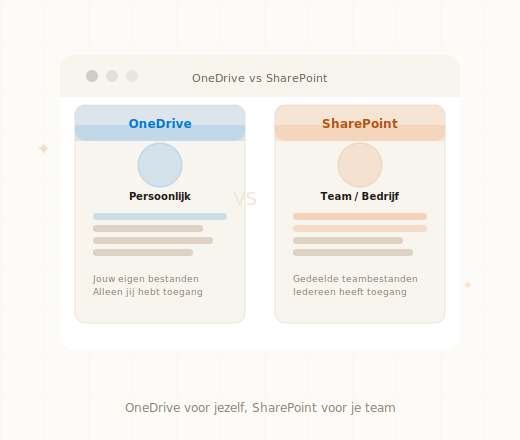
OneDrive: bestanden die van jou zijn en waar jij primair aan werkt.
SharePoint: bestanden die van het team zijn en waar meerdere mensen toegang toe moeten hebben.
Die ene zin lost negentig procent van de beslissingen op. De resterende tien procent vereist meer nuance.
Technische verschillen: wat je moet weten
| Eigenschap | OneDrive | SharePoint |
|---|---|---|
| Eigenaar | Individuele medewerker | Team of afdeling |
| Toegang bij vertrek medewerker | Data verdwijnt of moet worden gemigreerd | Data blijft beschikbaar voor het team |
| Maximale opslagcapaciteit | 1 TB per gebruiker (standaard M365) | 25 TB per site + 10 GB per licentie |
| Versiebeheer | Ja (500 versies bewaard) | Ja (500 versies bewaard) |
| Externe toegang voor gasten | Beperkt | Uitgebreid configureerbaar |
| Koppeling met Teams | Via persoonlijke bestanden | Via Team-kanalen en tabbladen |
| Synchronisatie naar desktop | Ja | Ja |
| Maximale bestandsgrootte | 250 GB | 250 GB |
| Offline beschikbaar | Ja | Ja (via synchronisatie) |
Wanneer gebruik je OneDrive?
OneDrive is bedoeld voor bestanden die primair van jou zijn en waaraan jij als individu werkt, ook al deel je ze soms met anderen.
Goede OneDrive-gebruiksscenario's:
Persoonlijke concepten die nog niet klaar zijn voor teamfeedback. Je eigen notities, to-do's en aantekeningen. Tijdelijke werkkopieën van documenten die je later uploadt naar SharePoint. Persoonlijke sjablonen en referentiematerialen die je zelf hebt gemaakt. Je eigen e-mailbijlagen die je bewaart voor eigen gebruik.
Belangrijk: OneDrive is niet geschikt als definitieve opslagplaats voor werkgerelateerde documenten die het team nodig heeft. Als een medewerker vertrekt en zijn OneDrive-account wordt verwijderd, verdwijnen al die bestanden tenzij de IT-afdeling tijdig actie onderneemt.
Wanneer gebruik je SharePoint?
SharePoint is bedoeld voor bestanden die toebehoren aan een team, afdeling, project of de hele organisatie. Bestanden in SharePoint zijn beschikbaar voor alle teamleden met toegang, ongeacht of de oorspronkelijke uploaders nog bij het bedrijf werken.
Goede SharePoint-gebruiksscenario's:
Definitieve versies van documenten die het team gebruikt: contractsjablonen, offertes, procedures, handleidingen. Klantdossiers die door meerdere medewerkers worden bijgewerkt. Projectdocumentatie die ook na afloop van een project beschikbaar moet blijven. Teamkennisbank met interne procedures en werkinstructies. Gedeelde marketingmaterialen, presentaties en huisstijlbestanden.
De relatie met Microsoft Teams
Microsoft Teams is de laag bovenop SharePoint. Elk Teams-team heeft automatisch een bijbehorende SharePoint-site. Bestanden die je deelt in een Teams-kanaal, worden opgeslagen in SharePoint. Dat is de reden dat je via de bestanden-tab in Teams SharePoint-documenten ziet.
| Actie in Teams | Waar het terechtkomt |
|---|---|
| Bestand delen in een kanaal | SharePoint (team-site) |
| Bestand delen in een privéchat | OneDrive (jouw account) |
| Bestand openen via Teams | Vanuit SharePoint of OneDrive, afhankelijk van de bron |
| Bestand uploaden via de bestanden-tab | SharePoint (kanaalmap) |
Rechten en beveiliging: het grootste verschil
In OneDrive heb jij als eigenaar volledige controle. Je kunt bestanden en mappen delen met anderen, maar die delingen zijn per definitie persoonsgebonden. Als jouw account wordt uitgeschakeld (bij vertrek of verlof), verliezen anderen de toegang tot gedeelde bestanden.
In SharePoint worden rechten beheerd op het niveau van de site of de bibliotheek. Teams of afdelingen krijgen toegang. Individuele medewerkers komen en gaan, maar de SharePoint-rechtenstructuur blijft intact. Dit maakt SharePoint de veiligere keuze voor kritieke bedrijfsdocumenten.
Stel in je Microsoft 365 beveiligingsbeleid de volgende SharePoint-beveiligingsinstellingen in:
Blokkeer extern delen van SharePoint-sites met gevoelige data. Stel een verloopdatum in voor externe deellinks (maximaal 30 dagen). Activeer gevoeligheidslabels via Microsoft Purview voor documenten met klantdata of vertrouwelijke informatie.
Praktijkcase: een ordelijke filestructuur opzetten
Een accountantskantoor met 25 medewerkers had een chaotische opslag: bestanden stonden verspreid over persoonlijke OneDrive-accounts, een oude fileserver en een SharePoint-omgeving die niemand consequent gebruikte.
In 4 weken werd de structuur opgeschoond:
Week 1: Inventarisatie van welke bestanden zakelijk zijn en bij welk team horen. Alle definitieve klantdossiers en actieve projecten werden verplaatst naar SharePoint.
Week 2: SharePoint-structuur opgezet: één site per grote klantcategorie, één site voor interne bedrijfsvoering, één site voor marketing en communicatie.
Week 3: Medewerkers getraind op de nieuwe structuur. OneDrive: persoonlijke werkbestanden. SharePoint: alles wat het team nodig heeft.
Week 4: Synchronisatie ingesteld zodat SharePoint-mappen beschikbaar zijn in Verkenner op de desktop. Zoektijdreductie: van gemiddeld 8 minuten naar 2 minuten per document.
Veelgestelde vragen
Kan ik een OneDrive-bestand later verplaatsen naar SharePoint?
Ja. Gebruik de 'Verplaatsen naar'-optie in OneDrive of SharePoint. Bestaande deellinks naar het bestand worden daarbij verbroken. Informeer betrokkenen over de nieuwe locatie.
Wat gebeurt er met OneDrive-bestanden als een medewerker vertrekt?
Standaard heeft de IT-beheerder 30 dagen de tijd om de OneDrive-inhoud te migreren of over te dragen voordat deze wordt verwijderd. Via het Microsoft 365-beheercentrum kun je OneDrive-toegang overdragen aan de manager. Stel een offboarding-procedure in die dit standaard afdekt.
Hoe groot mag een SharePoint-site worden?
Elke SharePoint-site heeft een limiet van 25 TB. Bovendien heeft de organisatie een totale SharePoint-opslagpool van 1 TB + 10 GB per M365-licentie. Bij 25 medewerkers is dat 350 GB aan SharePoint-opslag inbegrepen.
Is OneDrive veiliger dan een fileserver?
Voor de meeste MKB-bedrijven: ja. OneDrive biedt automatische versleuteling, versiebeheer, ingebouwde back-up via Microsoft, en toegang via tweefactorauthenticatie.
De meest gemaakte opslagfouten en hoe je ze voorkomt
Fout 1: Klantdossiers in persoonlijke OneDrive opslaan
Een accountmanager met 45 actieve klanten slaat alle correspondentie en documenten op in zijn persoonlijke OneDrive. Hij vertrekt. De nieuwe accountmanager heeft nergens toegang toe. Hersteloperatie: gemiddeld 8 tot 16 uur werk voor IT om de data te migreren, 2 tot 4 weken vertraging in klantenrelaties.
Oplossing: klantdossiers horen altijd in SharePoint, in een klantenmap met toegangsrechten op afdelingsniveau.
Fout 2: Bestanden met anonieme links gedeeld
Een medewerker deelt een gevoelig financieel rapport vanuit OneDrive via een "iedereen met de link"-instelling. Na 12 maanden staat die link nog actief, ook nadat het document vertrouwelijke actuele cijfers bevat. Links verlopen standaard niet in OneDrive.
Oplossing: stel een vervaldatum in op alle externe deellinks (maximaal 30 dagen aanbevolen). Dit stel je in via het SharePoint-beheercentrum voor de hele organisatie.
Fout 3: Versiechaos door lokale kopieën
3 medewerkers werken aan hetzelfde document. Eén werkt in de SharePoint-versie online, één heeft een kopie gedownload naar zijn bureau, één heeft het bestand in OneDrive staan. Na 2 weken zijn er 3 versies, niemand weet welke de actuele is, en 1 versie bevat correcties die de anderen niet hebben.
Oplossing: werk altijd direct in SharePoint of Teams, nooit via lokale downloads. Gebruik de synchronisatiefunctie (rechtermuis op een SharePoint-map → synchroniseren) voor offline toegang die automatisch wordt gesynchroniseerd.
Migratie van bestaande bestanden: stap voor stap
Als je nu bestanden hebt staan die eigenlijk op SharePoint horen, zijn er 3 migratieopties:
Optie 1: Handmatig verplaatsen (klein volume, <1.000 bestanden)
Selecteer bestanden in OneDrive/FileExplorer, kies 'Verplaatsen naar' en selecteer de SharePoint-bestemming. Bestaande deellinks worden hierbij verbroken. Tijdsduur: 2 tot 4 uur voor een kleine hoeveelheid.
Optie 2: SharePoint Migratietool (groot volume)
Microsoft biedt een gratis migratietool (SPMT) voor het migreren van bestaande OneDrive- of fileserver-inhoud naar SharePoint. Geschikt voor duizenden bestanden. Behoudt metadata en tijdstempels.
Optie 3: Migratie via IT-partner (complexe situaties)
Bij meerdere locaties, complexe rechtenstructuren of bestaande fileservers: laat een Microsoft 365-partner de migratie begeleiden. Kosten: 500 tot 3.000 euro afhankelijk van omvang.
Opslaglimieten en prestaties in de praktijk
Microsoft stelt concrete limieten aan beide platforms die in de praktijk relevant zijn:
| Limiet | OneDrive | SharePoint |
|---|---|---|
| Maximale bestandsgrootte | 250 GB per bestand | 250 GB per bestand |
| Maximale opslagcapaciteit | 1 TB per gebruiker | 25 TB per site + 10 GB/licentie |
| Maximale versiebeheer-versies | 500 versies | 500 versies |
| Maximale bestanden per bibliotheek | 30 miljoen items | 30 miljoen items |
| Synchronisatiesnelheid (eerste sync) | 250.000 bestanden/dag | 250.000 bestanden/dag |
| Maximale padlengte (inclusief bestandsnaam) | 400 tekens | 400 tekens |
Praktische limieten die vaker worden bereikt:
De 400-tekens padlengte is de meest voorkomende struikelblok bij migraties van fileservers. Bestandspaden die diep geneste mappen bevatten, overschrijden dit maximum. Controleer voor een migratie de padlengten van bestaande bestanden met een tool als SharePoint Migration Assessment Tool (SMAT).
De synchronisatielimiet van 300.000 bestanden per bibliotheek voor de OneDrive-desktopapp is een andere praktische limiet. Bibliotheken groter dan 300.000 bestanden synchroniseren niet volledig naar de desktop. Splits grote SharePoint-documentbibliotheken in meerdere kleinere als je ze wilt synchroniseren.
Beveiliging en compliance: het verschil in beheer
Eén cruciaal verschil tussen OneDrive en SharePoint voor compliance-doeleinden: SharePoint-sites kunnen worden geconfigureerd met gevoeligheidslabels die documenten automatisch classificeren en beveiligingsmaatregelen afdwingen. Een SharePoint-site gelabeld als 'Vertrouwelijk' kan automatisch externe deling blokkeren, encryptie afdwingen, en voorkomen dat documenten worden afgedrukt.
Dit is relevant voor organisaties die werken met persoonsgegevens (AVG), financiële data, of voor wie ISO 27001-certificering relevant is. OneDrive biedt die gelaagde besturingmogelijkheden niet op dezelfde manier als SharePoint.
Meer over het inrichten van Microsoft 365-beveiliging: zie Microsoft 365 beveiligen.
OneDrive vs SharePoint gebruiksstatistieken: Microsoft 365 biedt 1 TB OneDrive-opslag per gebruiker en onbeperkte SharePoint-opslagcapaciteit (max 25 TB per site). Bij een team van 25 medewerkers is de gecombineerde OneDrive-capaciteit 25 TB. Gemiddeld gebruik OneDrive: 15-50 GB per medewerker voor werkbestanden. SharePoint-sites bij een gemiddeld MKB: 3-8 sites (HR, marketing, projecten, management, intranet). Synchronisatiesnelheid OneDrive desktop-client: tot 300 MB per seconde op een gigabit-verbinding. Maximum bestandsgrootte SharePoint: 250 GB per bestand. Bestandstypen die niet synchroniseren: tijdelijke bestanden, systeembestanden, bestanden met speciale tekens. Best practice: persoonlijke werkbestanden in OneDrive, teamdocumenten in SharePoint. Zoekopdrachten via SharePoint-zoek vs. e-mail: SharePoint vindt documenten 5× sneller dan zoeken in e-mailbijlagen.
OneDrive vs SharePoint gebruiksstatistieken: Microsoft 365 biedt 1 TB OneDrive-opslag per gebruiker. Gemiddeld gebruik per medewerker: 15-50 GB voor werkbestanden. SharePoint-sites bij een gemiddeld MKB van 25 medewerkers: 3-8 sites. Maximum bestandsgrootte SharePoint: 250 GB. Zoeken via SharePoint vs. e-mail: SharePoint vindt documenten 5× sneller dan zoeken in e-mailbijlagen. Onderzoek toont dat medewerkers 30-40 minuten per dag zoeken naar bestanden bij een slechte documentstructuur. Met een goed ingerichte SharePoint-omgeving daalt dit naar 5-8 minuten: besparing van 25-32 minuten per dag per medewerker. Bij 25 medewerkers en €40/uur: €104.000-€133.000 per jaar aan productiviteitswinst.
Microsoft 365 biedt 1 TB OneDrive per gebruiker; 25 medewerkers hebben samen 25 TB beschikbaar. SharePoint-opslag: 1 TB basis plus 10 GB per licentie, bij 25 seats = 1.250 GB extra.
SharePoint heeft een maximum van 30 miljoen bestanden per bibliotheek en een URL-pad-limiet van 400 tekens. OneDrive heeft dezelfde limieten. Synchronisatie-limiet OneDrive client: 300.000 bestanden per synchronisatiebibliotheek. Bij grotere collecties: archiveer ongebruikte bestanden of gebruik SharePoint-archivering.
Praktische vuistregel in 30 seconden: OneDrive is voor bestanden die jij maakt en beheert, SharePoint is voor bestanden waar het team samen in werkt. De vergelijking is niet 'welke is beter' maar 'welk doel heeft welk systeem'. Een document start in OneDrive (jij maakt het) en verhuist naar SharePoint zodra het team input nodig heeft. Na afsluiting: archivering in SharePoint, nooit terug naar OneDrive.
Veiligheid van OneDrive vs. SharePoint: beide vallen onder dezelfde Microsoft 365-beveiliging (encryptie in transit TLS 1.2+ en at rest AES-256). Toegangscontrole verschilt: OneDrive-bestanden zijn standaard privé, SharePoint-bestanden zijn standaard zichtbaar voor het team. Bij Business Premium: Purview DLP bewaakt automatisch gevoelige data in beide opslaglocaties. Gevoelige bestanden (persoonsgegevens, financieel) horen in SharePoint met beperkte toegang, nooit in de algemene OneDrive.
Opslagkosten vergelijking: OneDrive Business (los): €5 per gebruiker per maand voor 1 TB. SharePoint Plan 1 (los): €5 per gebruiker per maand. Via Microsoft 365 Business Basic (€5,60/mw/mnd): beide inbegrepen. Extra SharePoint-opslag boven de inbegrepen capaciteit: €0,20 per GB per maand. Grootte van een gemiddeld bedrijfsdossier: 50-200 MB. Bij 10.000 dossiers: 500 GB - 2 TB extra opslagbehoefte.
Opslaglimieten en technische specificaties vergelijking
| Specificatie | OneDrive Business | SharePoint Online | Opmerking |
|---|---|---|---|
| Opslag per gebruiker | 1 TB | Gedeeld uit pool | 1 TB + 10 GB/licentie |
| Max. bestandsgrootte | 250 GB | 250 GB | Per bestand |
| Max. bestanden per bibliotheek | 30 mln | 30 mln | Per bibliotheek |
| Versiegeschiedenis | 500 versies | 50.000 versies | Instelbaar |
| Offline sync (client) | Ja, 300.000 bestanden | Ja, 300.000 bestanden | Per sync-verbinding |
| Gelijktijdige bewerkers | 99 | 99 | Per document |
Samenwerking in SharePoint: een gemiddeld team van 25 medewerkers bespaart 30-45 minuten per medewerker per dag door SharePoint te gebruiken in plaats van bestanden te e-mailen. Bij €40 uurtarief en 240 werkdagen: €72.000-€108.000 per jaar. Migratie van een bestaande fileserver naar SharePoint duurt voor 25 medewerkers gemiddeld 2-3 weken en kost €2.000-€6.000 begeleiding.
SharePoint-gebruik stijgt met gemiddeld 40% in organisaties die overstappen van een shared drive-structuur. Medewerkers vinden documenten 5× sneller via SharePoint-zoek dan via mappenstructuren in een fileserver. De adoptiegraad van SharePoint na een goede implementatie: 80-90% na 3 maanden bij actieve begeleiding. Zonder begeleiding: 40-50% na 6 maanden.
*Zie ook: Microsoft 365 beveiligen: tien instellingen, Tweefactorauthenticatie instellen, Zero trust in Microsoft 365, Digitaal ondertekenen en Privacyverklaring en Microsoft 365-data.*