
Microsoft 365 back-up: heb je die echt nodig?
Veel ondernemers denken dat Microsoft hun data automatisch back-upt. Dat klopt niet. Dit artikel legt uit wat Microsoft wel en niet doet, en hoe je je data echt veiligstelt.
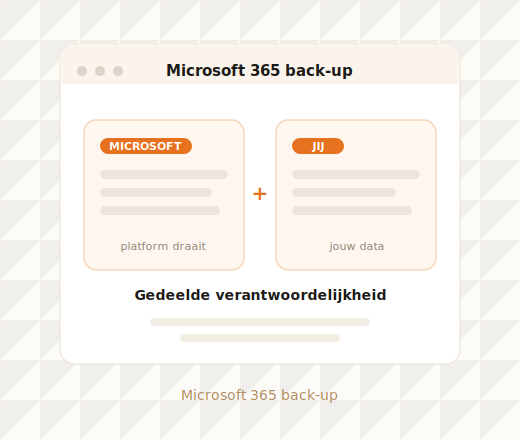
Veel ondernemers gaan ervan uit dat hun data in Microsoft 365 vanzelf veilig staat. De redenering klinkt logisch: het staat in de cloud, Microsoft is een groot bedrijf, dus die zorgt wel voor een back-up. In de praktijk klopt dat beeld niet. Microsoft garandeert dat de dienst beschikbaar blijft, met een uptime-belofte van 99,9 procent in de meeste zakelijke plannen. Maar de bescherming van jouw eigen data is jouw verantwoordelijkheid, niet die van Microsoft.
Dit verschil is geen detail. Het bepaalt of je je e-mail, bestanden en SharePoint-sites terugkrijgt na een fout, een aanval of een vertrokken medewerker. In dit artikel lees je precies wat Microsoft wel en niet doet, in welke situaties je data echt kwijtraakt, wat dat kost en hoe je in 3 stappen een echte back-up regelt.
Het hardnekkige misverstand
Microsoft 365 werkt met een model dat Microsoft zelf "gedeelde verantwoordelijkheid" noemt. Microsoft zorgt voor de infrastructuur, de beschikbaarheid en de beveiliging van het platform. Jij bent verantwoordelijk voor je eigen data: voor wie er toegang heeft, voor de instellingen en voor het terughalen van data die verloren gaat door menselijk handelen.
Microsoft beschrijft dit model in de eigen documentatie en adviseert klanten zelfs expliciet om een back-upoplossing van een derde partij te overwegen. Met andere woorden: Microsoft gaat er zelf van uit dat jij iets extra's regelt. De ingebouwde functies zijn bedoeld om de dienst draaiende te houden, niet om jouw bestanden terug te halen nadat ze maanden geleden per ongeluk zijn gewist.
| Verantwoordelijk voor | Microsoft | Jij als klant |
|---|---|---|
| Beschikbaarheid platform (99,9 procent) | Ja | Nee |
| Beveiliging datacenters | Ja | Nee |
| Herstel na storing bij Microsoft | Ja | Nee |
| Terughalen per ongeluk gewiste data | Nee | Ja |
| Bescherming tegen ransomware op jouw data | Beperkt | Ja |
| Bewaren van data van vertrokken medewerkers | Nee | Ja |
De kolom rechts is precies het gat dat een back-up opvult. Wil je eerst weten hoe je je omgeving veiliger inricht? Lees dan ook Microsoft 365 beveiligen en de praktische beveiligingstips voor Microsoft 365.
Wat Microsoft 365 wel ingebouwd heeft
Microsoft 365 heeft herstelopties die mensen vaak aanzien voor een back-up. Ze zijn nuttig, maar ze hebben grenzen. Ze werken alleen binnen een bepaalde bewaartermijn en alleen voor bepaalde soorten verlies.
| Onderdeel | Standaard bewaartermijn | Wat het wel doet | Wat het niet doet |
|---|---|---|---|
| Prullenbak Outlook | 14 dagen (instelbaar tot 30 dagen) | Recent gewiste mail terughalen | Mail van maanden geleden herstellen |
| Verwijderde mailbox | 30 dagen | Account kort na vertrek terughalen | Data na 1 maand bewaren |
| Prullenbak OneDrive en SharePoint | 93 dagen (ongeveer 3 maanden) | Recent gewiste bestanden terughalen | Beschermen na de termijn |
| Versiegeschiedenis | Instelbaar per bibliotheek | Vorige versie van een bestand openen | Een volledig gewiste site herstellen |
| Bewaarbeleid en retentie | Per beleid ingesteld | Voldoen aan compliance-eisen | Functioneren als echte back-up |
Het belangrijkste inzicht: dit zijn herstelvensters van enkele weken tot maximaal 3 maanden, niet een onafhankelijke kopie van je data. Bewaarbeleid en retentie lijken op een back-up, maar zijn bedoeld voor naleving van wetgeving, bijvoorbeeld rond bewaartermijnen. Ze beschermen je niet tegen iemand die data definitief verwijdert of versleutelt.
De vier situaties waarin je data echt kwijtraakt
In de praktijk gaat data in Microsoft 365 in vier soorten situaties verloren. In drie daarvan helpen de ingebouwde functies je niet of nauwelijks.
| Situatie | Gedekt door Microsoft zelf? | Toelichting |
|---|---|---|
| Per ongeluk gewist, binnen de termijn | Ja | Terug te halen uit de prullenbak binnen 93 dagen |
| Per ongeluk gewist, ontdekt na maanden | Nee | Na de bewaartermijn is de data weg |
| Ransomware versleutelt en synchroniseert mee | Beperkt | Versleutelde bestanden worden mee gesynchroniseerd |
| Vertrokken medewerker, licentie verwijderd | Nee | Data wordt 30 dagen na verwijdering definitief gewist |
Het derde scenario verrast veel ondernemers. Als ransomware bestanden op een werkplek versleutelt en die map synchroniseert met OneDrive of SharePoint, dan worden de versleutelde versies gewoon mee omhoog gestuurd. Lees over de bredere aanpak in ransomware voorkomen. Het vierde scenario speelt bij elk personeelsverloop: zodra je de licentie van een vertrokken medewerker intrekt, telt een klok van 30 dagen af. Daarna is de mailbox weg, inclusief afspraken en projectdata die niemand had veiliggesteld.
Ongeveer 1 op de 3 gevallen van dataverlies in Microsoft 365 komt door simpele menselijke fouten, niet door aanvallen. Iemand wist een verkeerde map, leegt een prullenbak of overschrijft een gedeeld bestand. Pas weken later merkt iemand het, en dan is het herstelvenster vaak al voorbij.
Wat dataverlies kost, en wat een back-up kost
Bij dataverlies stapelen de kosten zich snel op. Het gaat niet alleen om de bestanden zelf, maar ook om de uren die je kwijt bent met herstellen, het werk dat opnieuw moet, en in het ergste geval verloren omzet en reputatieschade. Een back-up kost een paar euro per medewerker per maand. Het verschil in risico is groot.
| Post | Zonder back-up | Met back-up |
|---|---|---|
| Herstel per ongeluk gewiste map | 4 tot 16 uur uitzoekwerk, vaak vergeefs | 15 minuten terugzetten |
| Data vertrokken medewerker | Vaak definitief weg na 1 maand | Jaren bewaard, op elk moment terug |
| Herstel na ransomware | Dagen werk, soms losgeld | Schone versie terugzetten in uren |
| Maandelijkse kosten (25 medewerkers) | 0 euro, tot het misgaat | 50 euro tot 125 euro per maand |
| Risico op blijvend verlies | Hoog | Laag |
Reken het voor je eigen situatie eens door. Stel dat een team van 10 medewerkers een halve dag stilstaat door dataverlies. Tegen een gemiddeld tarief van 50 euro per uur kost die ene dag al snel meer dan 1.500 euro aan verloren tijd. Een jaar back-up voor datzelfde team kost vaak minder dan 600 euro. Eén incident verdient de oplossing dus ruimschoots terug. Wil je dit soort verborgen kosten beter in beeld krijgen, kijk dan ook naar de kosten van een medewerker per uur.
Waar een goede Microsoft 365 back-up aan voldoet
Niet elke back-upoplossing is geschikt. Een goede back-up voor Microsoft 365 voldoet aan een paar duidelijke eisen. Gebruik onderstaande criteria als checklist bij je keuze.
| Criterium | Waarom het telt |
|---|---|
| Dekt mail, OneDrive, SharePoint en Teams | Anders mis je een deel van je data |
| Onafhankelijke opslag buiten jouw tenant | Beschermt tegen verwijdering en ransomware |
| Lange bewaartermijn (jaren, niet weken) | Je ontdekt fouten soms pas na maanden |
| Onveranderbare kopie (immutable) | Ransomware kan de back-up niet versleutelen |
| Snel en gericht terugzetten | Eén bestand of mailbox, niet alles tegelijk |
| Versleuteling en EU-opslag | Past bij je privacyverplichtingen |
Let vooral op het verschil tussen een synchronisatie en een echte back-up. OneDrive en SharePoint synchroniseren je bestanden, zodat je ze overal kunt openen. Maar een synchronisatie kopieert ook fouten en versleuteling mee. Een echte back-up bewaart een aparte, onveranderbare kopie waar je naar terug kunt vallen.
De meeste oplossingen voor het MKB werken volledig in de cloud en draaien automatisch, meestal een paar keer per 24 uur. Je hoeft zelf geen server te beheren. De prijs ligt doorgaans tussen 2 euro en 5 euro per gebruiker per maand, afhankelijk van bewaartermijn en functies. Een back-up draait meestal 3 tot 4 keer per 24 uur, volledig automatisch.
Microsoft 365 Backup: de eigen oplossing van Microsoft
Sinds 2024 biedt Microsoft een eigen betaalde aanvulling aan, genaamd Microsoft 365 Backup. Je activeert die direct in het Microsoft 365-beheercentrum. De oplossing maakt snel een back-up van SharePoint, OneDrive en Exchange, en kan na een incident binnen 2 uur grote hoeveelheden data herstellen, ook na een ransomware-aanval. Je betaalt per gebruik, op basis van het datavolume, via je Azure-afrekening.
Er zit wel een belangrijke nuance aan. Deze back-up blijft binnen de cloud van Microsoft zelf. Dat is een echte verbetering ten opzichte van de ingebouwde prullenbak en bewaartermijnen, maar het is geen onafhankelijke kopie buiten het Microsoft-platform. Voor de 3-2-1-aanpak, waarbij je 1 kopie op een aparte plek wilt, kan een oplossing van een andere leverancier dus alsnog sterker zijn.
| Optie | Onafhankelijke kopie buiten Microsoft? | Afrekenmodel |
|---|---|---|
| Microsoft 365 Backup (van Microsoft) | Nee, blijft in de Microsoft-cloud | Per gebruik, via Azure |
| Back-up van een andere leverancier | Ja, kopie op een aparte plek | Vast bedrag per gebruiker per maand |
Kort gezegd: de eigen oplossing van Microsoft is eenvoudig en snel, een externe oplossing geeft je een echt losse kopie. Welke past, hangt af van je eisen rond compliance en risico.
In 3 stappen een back-up regelen
Je hoeft geen IT-afdeling te hebben om dit goed te regelen. In drie stappen sta je er beter voor.
- Inventariseer wat je beschermt. Breng in kaart welke data echt belangrijk is: mailboxen, de SharePoint-sites van je projecten, gedeelde OneDrive-mappen en Teams-kanalen. Noteer ook hoeveel medewerkers een licentie hebben, want daarop reken je vaak af.
- Kies een oplossing die aan de criteria voldoet. Gebruik de tabel hierboven. Let op onafhankelijke opslag, een bewaartermijn in jaren en een onveranderbare kopie. Vraag bij twijfel een proefperiode aan en test of terugzetten echt werkt.
- Test het herstel, niet alleen de back-up. Een back-up die je nooit hebt teruggezet, is een aanname, geen zekerheid. Zet één keer per kwartaal een testbestand of testmailbox terug. Zo weet je zeker dat je in een echt incident binnen 4 uur weer draait.
Plan deze test als een vaste taak in. Het kost je per keer hooguit 1 uur en het verschil met een ongeteste back-up is enorm. Een goede vuistregel is de 3-2-1-aanpak: 3 kopieën van je data, op 2 verschillende soorten opslag, waarvan 1 op een aparte plek. De volledige uitleg lees je in back-upstrategie voor het MKB.
Veelgestelde vragen
Maakt Microsoft echt geen back-up van mijn Microsoft 365 data?
Niet op de manier die jij nodig hebt. Microsoft zorgt dat de dienst beschikbaar blijft en heeft korte herstelvensters van enkele weken tot 3 maanden. Het terughalen van data die je per ongeluk wist of die door een aanval verloren gaat, blijft jouw verantwoordelijkheid.
Hoe lang bewaart Microsoft gewiste bestanden en mail?
Globaal: gewiste mail tot 30 dagen, gewiste mailboxen 30 dagen, en bestanden in OneDrive en SharePoint maximaal 93 dagen (ongeveer 3 maanden). Deze termijnen zijn deels instelbaar en kunnen per licentie verschillen. Raadpleeg de actuele Microsoft-documentatie voor jouw situatie.
Is een synchronisatie met OneDrive hetzelfde als een back-up?
Nee. Een synchronisatie houdt je bestanden gelijk op al je apparaten, maar kopieert ook fouten en versleuteling mee. Een back-up bewaart een aparte, onveranderbare kopie die los staat van je dagelijkse omgeving.
Wat kost een back-up voor Microsoft 365?
Voor het MKB ligt de prijs meestal tussen 2 euro en 5 euro per gebruiker per maand. Voor een team van 25 medewerkers komt dat neer op ongeveer 50 euro tot 125 euro per maand. Bij 50 medewerkers verdubbelt dat ongeveer.
Is Microsoft 365 Backup van Microsoft zelf voldoende?
Het is een goede stap en herstelt snel, binnen 2 uur, ook na ransomware. Maar de kopie blijft binnen de Microsoft-cloud. Wil je een onafhankelijke kopie buiten het platform, volgens de 3-2-1-aanpak, dan kan een oplossing van een andere leverancier beter passen.
Hoe vaak moet ik mijn back-up testen?
Plan minstens 1 keer per kwartaal een hersteltest in. Zet een testbestand of testmailbox terug om te controleren dat het echt werkt. Een ongeteste back-up geeft schijnzekerheid.