
SharePoint inrichten: architectuur, rechten en governance
SharePoint is de documentopslag van Microsoft 365, maar 60% van de implementaties leidt na 12 maanden tot nieuwe documentchaos omdat de structuur niet klopt. Dit is de concrete aanpak voor architectuur, rechten en governance die dat voorkomt.
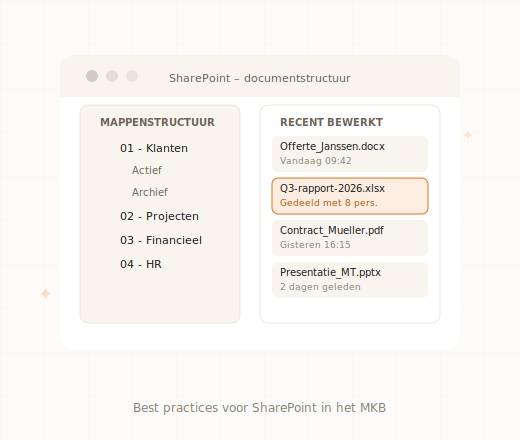
SharePoint Online is inbegrepen in alle Microsoft 365-licenties vanaf Business Basic (€5,60/gebruiker/maand). Elke organisatie krijgt automatisch 1 TB + 10 GB per gebruiker aan SharePoint-opslag. Het platform werkt als intranet, documentopslag, projectsite en kennisbank, afhankelijk van hoe je het inricht.
Drie sitemodellen: welk past bij jouw organisatie?
| Model | Structuur | Beste voor | Beheerslast |
|---|---|---|---|
| Hub + Teamsites | Centrale Hub-site + Teamsites per afdeling | MKB 20-250 mw, duidelijke afdelingen | Middel |
| Teamsites + Kanaalbestanden | Microsoft Teams-kanalen koppelen aan SharePoint | Teams-centric teams, projectgedreven | Laag (automatisch via Teams) |
| Communicatiesites als intranet | Breed beschikbare informatiepagina's | Bedrijfsbrede communicatie, nieuws, beleid | Hoog |
| Flat (één teamsite) | Alles op één site, mappen per afdeling | MKB < 15 mw, eenvoudige behoeften | Laag |
Voor de meeste MKB-bedrijven van 15 tot 150 medewerkers is Hub + Teamsites de beste keuze: centrale navigatie via de Hub, data-isolatie per afdeling via Teamsites.
Sitestructuur ontwerpen: de beslisboom
| Vraag | Antwoord | Aanbeveling |
|---|---|---|
| Hoeveel medewerkers? | < 20 | Één of twee Teamsites volstaan |
| Hoeveel medewerkers? | 20-100 | Hub + 3-6 Teamsites per afdeling |
| Hoeveel medewerkers? | 100+ | Hub + Teamsites + Communicatiesites voor HR/beleid |
| Werken jullie primair in Teams? | Ja | Laat Teams de Sites aanmaken (automatisch via Kanalen) |
| Hebben afdelingen strikt gescheiden data? | Ja | Aparte Teamsites met eigen rechten |
| Is er een intranetbehoefte? | Ja | Voeg Communicatiesite toe als startpagina |
Documentbibliotheekstructuur: diepte en mappen
SharePoint werkt beter met metadata dan met diepe mappenstructuren. Maar voor de meeste MKB-implementaties is een eenvoudige mappenstructuur praktischer om te beheren.
Aanbevolen diepte: maximaal 3 niveaus.
| Niveau | Voorbeeld A (klantgericht) | Voorbeeld B (procesgericht) |
|---|---|---|
| Niveau 1 (bibliotheek) | Klanten | Financiën |
| Niveau 2 (map) | Bedrijfsnaam A | 2024 |
| Niveau 3 (submap) | Contracten / Projecten / Correspondentie | Facturen / Bankafschriften / Belastingen |
Nooit dieper dan niveau 3. SharePoint-zoeken vindt alles, dus diep nesten is niet nodig voor vindbaarheid.
Rechtenbeheer: groepen, niet individuen
De meestgemaakte fout bij SharePoint: rechten instellen per individu. Dit leidt tot onbeheersbare permissie-spaghetti.
Correct:
- Maak een Microsoft 365-groep per afdeling (bijv. "Groep Financiën")
- Geef de groep toegang tot de Teamsite
- Voeg medewerkers toe aan de groep, niet aan de site
Effect: als iemand van afdeling wisselt, verander je de groepslidmaatschap, niet 15 aparte rechtenvermeldingen.
| Rechtenniveau | SharePoint-equivalent | Wanneer gebruiken |
|---|---|---|
| Volledig beheer | Site Owner | Alleen IT of SharePoint-beheerder |
| Bewerken | Site Member | Medewerkers die bestanden maken en bewerken |
| Lezen | Site Visitor | Interne stakehouders die niet bewerken |
| Geen toegang | Niet lid van de groep | Standaard voor niet-leden |
Gebruik nooit de instelling "Iedereen in de organisatie" als dit niet nodig is. Stel expliciet in wie toegang heeft.
Governance-instellingen: wat je direct moet configureren
| Instelling | Locatie in M365-beheercentrum | Aanbeveling |
|---|---|---|
| Externe sharing | SharePoint admin center > Sharing | Uitschakelen tenzij nodig; per site beperken |
| Teamsites aanmaken | M365 admin > Settings > Org settings | Beperken tot IT of beheerders |
| Verloopdatums voor groepen | Entra ID > Groups > Expiration | 1-2 jaar, zodat inactieve sites worden gesignaleerd |
| Gevoeligheidslabels | Microsoft Purview > Information Protection | Optioneel, aanbevolen bij gevoelige data |
| Versiegeschiedenis | Per documentbibliotheek > Settings | Activeer, stel in op 50-100 versies |
| Prullenbak-retentie | Standaard 93 dagen | Voldoende voor de meeste organisaties |
Praktijkscenario: adviesbureau migreert 8 jaar fileserver naar SharePoint
Een adviesbureau met 22 medewerkers migreerde een fileserver met 380.000 bestanden (180 GB, 8 jaar oud) naar SharePoint Online.
Aanpak in 8 weken:
| Week | Activiteit | Tijdsinvestering |
|---|---|---|
| 1-2 | Structuur ontwerpen (Hub + 4 Teamsites: Klanten, Intern, Projecten, HR) | 16 uur intern |
| 2-3 | Opschonen: 45.000 duplicaten en verouderde bestanden verwijderen | 8 uur intern |
| 3-5 | Migratie met SharePoint Migration Tool (gratis) | 24 uur intern + tool-tijd |
| 5-6 | Rechten configureren per site | 8 uur IT |
| 6-7 | Training medewerkers (2 uur per persoon, 22 personen) | 44 uur totaal |
| 7-8 | Pilotfase, feedbackronde, aanpassingen | 12 uur |
Resultaat na 3 maanden:
- Gemiddelde zoektijd naar document: van 18 minuten naar 3 minuten
- Versieconflicten: van 6 per week naar 0
- Externe toegang (voor thuiswerken): 100% zonder VPN
Besparing per jaar: 15 minuten × 22 medewerkers × 240 werkdagen × €45/uur = €59.400.
SharePoint versus alternatieven
| Platform | Prijs/mw/maand | Sterk in | Minder sterk | Kiezen als |
|---|---|---|---|---|
| SharePoint Online | Inbegrepen M365 | Diep M365-geïntegreerd, uitgebreide rechten | Steilere leercurve | Al Microsoft-gebruiker |
| Google Drive | Inbegrepen Workspace | Eenvoud, Google-ecosysteem | Beperkte rechtenstructuur | Google Workspace-gebruiker |
| Notion | €0-€15 | Wiki + docs gecombineerd | Geen robuust rechtenbeheer | Kleine teams, creatieve workflows |
| Box | €12-€20 | Cross-platform, enterprise security | Duurder dan SharePoint | Complexe externe samenwerking |
| Confluence | €0-€10 | Technische teams, Jira-koppeling | Minder geschikt als document-DMS | Dev-teams met Atlassian-stack |
Stappenplan: SharePoint inrichten in 6 stappen
Stap 1: ontwerp de sitestructuur (dag 1)
Hub-site + Teamsites per afdeling. Maximaal 5-7 Teamsites voor een organisatie tot 100 medewerkers.
Stap 2: schoon de bestaande data op voor migratie
Verwijder duplicaten en bestanden ouder dan 7 jaar die niet bewaard hoeven te worden.
Stap 3: configureer rechten via groepen
Maak Microsoft 365-groepen per afdeling. Koppel groepen aan Teamsites.
Stap 4: stel governance-instellingen in
Externe sharing beperken, aanmaakrecht voor sites centraliseren, versiegeschiedenis activeren.
Stap 5: migreer met SharePoint Migration Tool
Migreer gefaseerd: eerst de meest gebruikte bestanden, daarna het archief.
Stap 6: train medewerkers (2 uur)
Focus op: bestanden opslaan in SharePoint (niet lokaal of als bijlage mailen), zoeken, samenwerken in hetzelfde bestand.
Veelgestelde SharePoint-configuratieproblemen en oplossingen
| Probleem | Oorzaak | Oplossing |
|---|---|---|
| "Toegang geweigerd" meldingen | Te strikte rechten of verkeerde groepslidmaatschap | Controleer via Site Settings > Site Permissions |
| Bestanden worden lokaal opgeslagen in plaats van SharePoint | OneDrive-synchronisatie staat op "Alleen dit apparaat" | Zet OneDrive-sync aan voor de SharePoint-bibliotheken |
| Zoeken vindt documenten niet | Zoekindex is nog niet bijgewerkt | Wacht 24-48 uur na upload, of herindex handmatig |
| Teams-bestanden verschijnen niet in SharePoint | Teams-kanaal is niet gekoppeld aan SharePoint | Standaard zijn ze altijd gekoppeld: controleer via de knop "Bestanden" in Teams |
| Gasten hebben te veel toegang | Externe sharing staat op "Iedereen" | SharePoint Admin Center > Sharing > Beperken tot "Bestaande gasten" |
| Versiegeschiedenis ontbreekt | Niet ingeschakeld op bibliotheek | Bibliotheek Settings > Versiebeheer-instellingen > Inschakelen |
Stel bij een nieuwe SharePoint-implementatie direct een 30-daagse checklijst op: welke medewerkers hebben welke rechten, zijn alle bestanden gemigreerd, werkt de synchronisatie op alle apparaten?
SharePoint-migratie: veelgestelde vragen en praktische antwoorden
Wat doe ik met bestanden die niemand wil migreren?
Stel een "cut-off date" in: bestanden ouder dan 5 jaar die niet geraadpleegd zijn, gaan niet mee naar SharePoint maar naar een apart archief of worden verwijderd na goedkeuring. Dit verkleint het migratieproject significant.
Hoe zorg ik dat medewerkers niet terugvallen op de fileserver?
Verwijder of verberg de fileserver-mappen na migratie. Houd 30 dagen een "read-only" toegang beschikbaar als vangnet. Na 30 dagen afsluiten.
Werkt SharePoint ook offline?
Ja, via de OneDrive-synchronisatie-app. Gesynchroniseerde bestanden zijn beschikbaar zonder internet en worden automatisch gesynchroniseerd zodra de verbinding herstelt.
Hoe groot mag een SharePoint-bibliotheek zijn?
Technische limiet: 30 miljoen items per bibliotheek. Aanbevolen maximale omvang voor goede prestaties: 100.000 bestanden per bibliotheek, 30.000 per map.
Veelgestelde vragen
Hoe lang duurt de migratie van een fileserver?
Bij 100 GB data: 3-5 dagen migratietijd inclusief voorbereiding. Bij 500 GB: 10-15 dagen. Gebruik de SharePoint Migration Tool (gratis) of een partner-tool als Mover of ShareGate bij complexere migraties.
Kan ik SharePoint gebruiken als intranet?
Ja. Maak een Communicatiesite aan als startpagina voor het bedrijf: nieuws, beleid, agenda, organogram. Dit vervangt een apart intranet-platform.
Wat als medewerkers blijven werken in OneDrive in plaats van SharePoint?
OneDrive is bedoeld voor persoonlijke bestanden. Gedeelde teambestanden horen in SharePoint. Stel in via beleid dat Teams-bestanden altijd in de bijbehorende SharePoint-site worden opgeslagen. Train medewerkers expliciet op het verschil.
SharePoint inrichting in de praktijk: een goed ingericht SharePoint-intranet bespaart gemiddeld 30-40 minuten per medewerker per dag aan zoektijd. Bij 25 medewerkers en €40/uur: €72.000-€96.000 per jaar aan productiviteitswinst. Aanbevolen SharePoint-structuur voor MKB: 3-5 team-sites (niet meer), maximaal 3 mapniveaus diep, minder dan 5.000 documenten per bibliotheek. Migratietijd van een fileserver naar SharePoint: 1-3 weken voor 25 medewerkers bij een georganiseerde datastructuur. Bestandsformaten die SharePoint direct weergeeft in de browser: alle Office-formaten, PDF, JPG, PNG, MP4. SharePoint-opslag inbegrepen in Microsoft 365: 1 TB per tenant basis + 10 GB per licentie. Extra opslag: €0,20 per GB per maand.
Sitestructuur bepaalt het gebruik
Een slecht ingerichte SharePoint-omgeving wordt niet gebruikt. Begin met maximaal 3 siteniveaus diep en gebruik herkenbare namen die aansluiten bij hoe medewerkers praten over hun werk. Vermijd IT-jargon in mapsstructuren. Een goede structuur wordt organisch gevonden, een slechte wordt omzeild met e-mailbijlagen.
*Zie ook: OneDrive versus SharePoint | Documentbeheer | Microsoft 365 beveiliging | Teams effectief | Papierloos werken | Microsoft 365 licenties vergelijken | Zero Trust Microsoft 365*