
Teams effectief gebruiken: structuur, kanalen en afspraken
Microsoft Teams wordt door veel bedrijven gebruikt, maar door weinig goed ingericht. Zo haal je er meer uit met de juiste structuur.
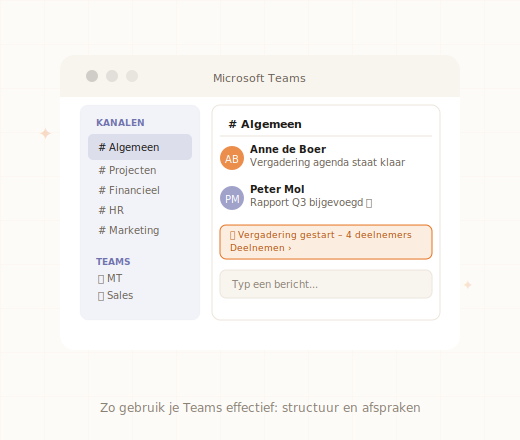
Microsoft Teams is bij de meeste bedrijven binnengekomen als videobel-programma en daarna blijven hangen als een chaos van chats, kanalen en meldingen die niemand echt heeft ingericht. Dat is zonde, want goed gebruikt is Teams precies het gereedschap dat interne e-mail terugdringt, afstemming makkelijker maakt en documenten op één plek houdt. Slecht gebruikt is het gewoon een extra bron van afleiding bovenop de e-mail die je al had.
In dit artikel lees je hoe je Teams effectief gebruikt: hoe je het structureert, welke afspraken het verschil maken, en hoe je voorkomt dat het een meldingenmachine wordt die meer kost dan oplevert. De focus ligt op de praktijk van een bedrijf met 15 tot 250 werkplekken, niet op technische beheerdersdetails.
Waarom Teams vaak een bron van afleiding wordt
Teams faalt zelden door de techniek en meestal door het ontbreken van afspraken. Zonder structuur ontstaan er ongecontroleerd teams en kanalen, belangrijke berichten verdwijnen tussen onbelangrijke, en mensen krijgen zoveel meldingen dat ze ze allemaal gaan negeren of, erger, voortdurend worden onderbroken.
Het resultaat is dat Teams náast de e-mail gaat bestaan in plaats van die te vervangen. Dan heb je twee kanalen waar werk doorheen loopt, dubbele afleiding, en niemand die weet waar wat staat. De oplossing is niet meer techniek, maar een paar heldere afspraken over structuur en gebruik.
De juiste structuur: teams en kanalen
De basis van een werkbaar Teams is een doordachte indeling. Twee niveaus zijn belangrijk.
Een "team" per organisatieonderdeel of groot project. Net als bij SharePoint-sites (waar een team technisch ook op gebaseerd is) maak je een team per afdeling, vast samenwerkingsverband of groot project. Niet te veel, niet te weinig: een team voor het verkoopteam, een voor de administratie, een voor een groot lopend project.
Kanalen per onderwerp binnen een team. Binnen elk team maak je kanalen voor de logische onderwerpen. Het verkoopteam kan bijvoorbeeld een kanaal hebben voor algemene zaken, een voor een specifieke klant of regio, en een voor offertes. Zo blijft de communicatie geordend per onderwerp in plaats van één grote brij.
De valkuil is hier te veel kanalen aanmaken. Begin met een handvol per team en voeg alleen toe wat echt nodig is. Te veel kanalen is net zo verwarrend als te weinig.
De afspraken die het verschil maken
Structuur alleen is niet genoeg; het zijn de gebruiksafspraken die bepalen of Teams werkt. De belangrijkste:
Afspraak 1: interne afstemming gaat naar Teams, niet naar e-mail. Dit is de kernafspraak. Korte vragen, overleg, statusupdates en samenwerking gebeuren in het juiste kanaal, niet per interne e-mail. E-mail blijft voor externe communicatie en formele berichten. Zonder deze afspraak blijf je beide kanalen gebruiken en win je niets. Dit is de directe link met het terugdringen van e-mail overload.
Afspraak 2: het juiste bericht in het juiste kanaal. Spreek af dat berichten in het kanaal horen dat erbij past, zodat onderwerpen vindbaar blijven. Een vraag over klant X gaat in het kanaal van klant X, niet in het algemene kanaal.
Afspraak 3: gebruik threads voor samenhangende berichten. Reageer binnen een gesprekslijn in plaats van telkens een nieuw bericht te beginnen. Zo blijft een onderwerp bij elkaar en wordt het kanaal niet een onleesbare stroom losse berichten.
Afspraak 4: maak afspraken over bereikbaarheid en meldingen. Niet elk bericht is urgent. Spreek af hoe snel een reactie verwacht mag worden en moedig mensen aan hun meldingen zo in te stellen dat ze niet de hele dag worden onderbroken. Dit haalt de onderbrekingskosten weg die anders de winst opeten.
Documenten in Teams: één plek
Een groot voordeel van Teams is dat elk team automatisch gekoppeld is aan een gedeelde documentopslag (een SharePoint-site, zie SharePoint inrichten). Documenten waar het team mee werkt, horen daar, niet als bijlage in een chat of e-mail. Zo werk je samen aan één versie, vindbaar voor iedereen in het team.
De afspraak die hierbij hoort: deel documenten via het bestandstabblad van het kanaal of via een link, niet door ze als bijlage rond te sturen. Dat houdt alles op één plek en voorkomt versieverwarring.
Vergaderen in Teams: korter en gerichter
Teams wordt veel gebruikt om te vergaderen, en ook daar valt winst te halen. De kosten van vergaderingen zijn fors (zie Wat kost een vergadering?), en online vergaderen verlaagt de drempel om "er even bij te zitten", waardoor de vergaderlast juist kan stijgen.
Een paar afspraken helpen: nodig alleen mensen uit die een besluit nemen of input leveren, zet een duidelijk doel in de uitnodiging, en gebruik de mogelijkheid om informatie vooraf te delen zodat de vergadering korter kan. Wat asynchroon kan, bijvoorbeeld een statusupdate in een kanaal, hoeft geen vergadering te zijn.
Het stappenplan voor een goede inrichting
Stap 1: bepaal welke teams je nodig hebt (per afdeling, samenwerkingsverband of groot project) en maak niet meer dan dat.
Stap 2: maak binnen elk team een handvol logische kanalen, en breid alleen uit als het nodig blijkt.
Stap 3: leg de gebruiksafspraken vast en deel ze: interne afstemming naar Teams, het juiste kanaal voor het juiste onderwerp, threads gebruiken, en afspraken over bereikbaarheid.
Stap 4: verhuis de interne communicatie bewust van e-mail naar Teams, en houd dat de eerste weken actief vast, anders zakt het terug naar e-mail.
Stap 5: evalueer na een maand of twee: zijn er kanalen die niemand gebruikt, of juist onderwerpen die een eigen kanaal nodig hebben? Stuur bij.
Praktijkscenario: marketingbureau vermindert vergaderingen met 40%
Een marketingbureau met 20 medewerkers had een vergadercultuur die uit de hand was gelopen: gemiddeld 22 uur vergaderen per medewerker per week. Na een Teams-optimalisatietraject van 6 weken:
- Standaard vergaderduur ingesteld op 25 minuten (van 30) en 50 minuten (van 60)
- Alle statusupdates vervangen door asynchrone Teams-berichten
- Beslissingen gedocumenteerd in OneNote-notulen in Teams-kanalen
- Maximaal 2 vergaderingen per dag per medewerker als norm ingevoerd
Resultaat na 3 maanden: gemiddelde vergadertijd gedaald naar 13 uur per week. Besparing per medewerker: 9 uur per week. Medewerkerssatisfactiescore steeg van 6,4 naar 7,8.
Teams-kanalenstructuur voor het MKB
| Teamtype | Kanalen | Gebruik |
|---|---|---|
| Bedrijfsbreed team | Algemeen, Nieuws, Vragen, Activiteiten | Alle medewerkers, brede communicatie |
| Projectteam | Projectnaam, Planning, Documenten, Discussie | Projectleden, projectduur |
| Afdelingsteam | Departement, Werk-in-uitvoering, Leveranciers | Afdeling, doorlopend |
| Managementteam | Strategie, KPIs, Agenda | MT-leden, vertrouwelijk |
Instellingen die Teams productief maken
| Instelling | Locatie | Effect |
|---|---|---|
| Vergadering automatisch opnemen | Vergaderinstellingen | Nooit meer notulen maken |
| Achtergrondeffect standaard | Profielinstellingen | Professionele uitstraling altijd |
| Meldingen instellen | Instellingen > Meldingen | Minder afleiding, betere focus |
| Kanaalberichten plannen | Compose > Timer | Berichten op logisch moment sturen |
| Loop-componenten voor beslissingen | Loop in Teams | Async besluiten nemen |
Tijdsbesparing per Teams-inrichting: concrete resultaten
| Verbetering | Tijdsbesparing per medewerker/week | Bij 25 medewerkers/jaar | Implementatietijd |
|---|---|---|---|
| Intern e-mail vervangen door Teams-kanalen | 2-4 uur | 2.600-5.200 uur | 2-4 weken adoptie |
| Vergaderingen 30% korter (doelen en agenda) | 1-2 uur | 1.300-2.600 uur | 1 vergadering afspreken |
| Documenten centraal in Teams/SharePoint | 30-60 minuten (zoektijd) | 650-1.300 uur | 4-8 weken migreren |
| Notificaties beheersen (focus-uren) | 30-60 minuten | 650-1.300 uur | 15 minuten instellen |
| Teams-vergadering samenvatten (Copilot) | 15-30 minuten per vergadering | 650-1.300 uur | 1 dag Copilot activeren |
Teams-instellingen die productiviteit direct beïnvloeden
| Instelling | Locatie | Effect | Insteltijd |
|---|---|---|---|
| Stille uren instellen | Teams app > Meldingen > Stille uren | Geen meldingen buiten werktijd | 2 minuten |
| Focus-status instellen | Profiel > Status > Focus | Collega's zien je focustijd | 1 minuut |
| Kanaalinstellingen: alleen meldingen bij @mention | Kanaal > Meer opties > Meldingen | 60-80% minder notificaties | 5 minuten per kanaal |
| Vergadering-notulen automatisch | Teams vergadering > Notities | Notulen vanzelf beschikbaar | 1 klik tijdens vergadering |
| Transcriptie inschakelen | Teams vergadering > Meer > Start opname | Volledige tekst beschikbaar na vergadering | 1 klik |
| Together Mode voor groepsvergaderingen | Teams vergadering > Weergave | Betere betrokkenheid grote groepen | 1 klik |
Kanaalstructuur voor het MKB: de meest effectieve indeling
| Type kanaal | Wanneer | Voorbeelden |
|---|---|---|
| Algemeen (elk team heeft er 1) | Aankondigingen, breed nieuws | Algemeen, Bedrijfsnieuws |
| Project-kanalen | Per project, tijdelijk | Project-Klant-X, CRM-implementatie |
| Afdeling-kanalen | Per afdeling, permanent | Sales, Financiën, HR |
| Functie-kanalen | Specifiek doel | Klachten, Leveranciers, IT-support |
| Sociaal kanaal | Informeel contact | Watercooler, Successen |
Richtlijn: maximaal 8-12 kanalen per team. Meer kanalen = minder gebruik per kanaal = informatie raakt versnipperd.
Veelgestelde vragen
Vervangt Teams e-mail volledig?
Nee, en dat is ook niet het doel. Teams vervangt vooral de interne afstemming, korte vragen, overleg, statusupdates en samenwerking. E-mail blijft het kanaal voor externe communicatie en formele berichten. De winst zit in het verplaatsen van de interne communicatie, niet in het afschaffen van e-mail.
Hoeveel kanalen moet een team hebben?
Begin met een handvol logische kanalen per team en voeg alleen toe wat echt nodig is. Te veel kanalen is net zo verwarrend als te weinig: berichten raken versnipperd en mensen weten niet meer waar ze moeten kijken. Een paar heldere kanalen werkt beter dan een lange lijst.
Hoe voorkom ik dat Teams een bron van afleiding wordt?
Door afspraken over bereikbaarheid en meldingen. Niet elk bericht is urgent, dus spreek af hoe snel een reactie verwacht mag worden en moedig mensen aan hun meldingen zo in te stellen dat ze niet de hele dag worden onderbroken. Berichten in blokken behandelen werkt net zo goed als bij e-mail.
Waar horen documenten thuis in Teams?
In de gedeelde documentopslag die automatisch bij elk team hoort, niet als bijlage in een chat. Zo werkt het team aan één versie die voor iedereen vindbaar en actueel is. Deel documenten via het bestandstabblad of een link, niet door ze rond te sturen.
Hoe krijg ik mensen zover dat ze Teams echt gebruiken in plaats van e-mail?
Door de overstap bewust te maken en actief vast te houden. Spreek de kernafspraak af dat interne afstemming naar Teams gaat, geef zelf het goede voorbeeld, en houd het de eerste weken vast. Zonder die actieve start zakt het gebruik terug naar de oude gewoonte van interne e-mail.
*Laatst bijgewerkt: juni 2026. Onderdeel van het dossier Microsoft 365 voor bedrijven.*
Microsoft Teams gebruiksstatistieken: meer dan 320 miljoen actieve gebruikers wereldwijd (2024). Gemiddeld aantal vergaderingen per medewerker in Teams: 3-5 per week. Meest gebruikte functie: videobellen (72%), gevolgd door chat (68%) en bestandsdeling (54%). Tijdsbesparing door Teams-automatisering: automatische vergadernotulering via Copilot bespaart 15-30 minuten per vergadering. Bij 5 vergaderingen per week en 25 medewerkers: €31.200-€62.400 per jaar. Teams-kanalen best practice: maximaal 10-15 actieve kanalen per team, anders verdrinkt de informatie. Vergader-kostenberekening: een meeting van 8 personen gedurende 1 uur bij gemiddeld €65 uurtarief kost €520 aan personeelskosten.